Wednesday, July 4, 2018

...

Bagaimana Meretas Kata Sandi WPA Jaringan Wi-Fi

HugoBremmer | 11:33 AM | Be the first to comment!
cara menjebol password wifi

Artikel ini dibuat sebagai pembelajaran bagi pemilik jaringan wifi untuk lebih waspada dan hati - hati sehingga lebih memberikan pengamanan terhadap jaringan wifi-nya. memonitor pengguna terhubung dan mengamankan datanya. Dengan seorang peretas yang terhubung dalam jaringan anda, bisa lebih mudah melakukan eksplore data yang terdapat dalam jaringan komputer anda.
Dan segala tindak yang anda lakukan atas artikel ini yang mengakibatkan kerugian terhadap orang lain diluar tanggung jawab kami.
kami hanya menjelaskan cara kerja dari sebuah software untuk melakukan pengetesan terhadap keamanan jaringan wifi yang bernama software Reaver.
Software Reaver merupakan sebuah software yang terdapat dalam System Operasi BackTrack atau Kali Linux. System Operasi yang berfungsi sebagai pengetesan keamanan suatu system. Backtrack atau Kali Linuk bisa berjalan dalam mode DVD, eksternal drive atau bisa juga di install ke dalam internal drive. selain di distro kali linuk mungkin anda tetap bisa menggunakan software ini namun harus melakukan instalasi sendiri. sekarang ini juga Reaver memiliki versi APK filenya sehingga bisa di install dalam android. namun kami belum mencoba untuk versi android.
Applikasi ini juga tidak dapat melakukan peretesan terhadap beberapa jenis router dan terutama router yang tidak mendukung WPS "Applikasi ini akan bekerja hanya jika WPS pada router diaktifkan" , seperti router yang terinstall applikasi open source DD-WRT yang telah kami coba dan gagal.
Untuk mengetes apakah jaringan anda bisa di retas anda bisa mencoba malakukan percobaan sendiri dengan langkah langkah berikut ini.
Untuk bisa menggunakan Reaver anda bisa melakukan Booting menggunakan Kali linux , jika anda menggunakan versi DVD anda setting di Bios botting pertama menggunakan DVD, dan begitu juga jika menggunakan flasdisc atau jika komputer/ laptop Anda menggunakan doble OS dengan salah satunya kali linux maka lakukan booting menggunakan OS Kali Linux.
  • Setting Wireless Interface anda ke mode monitor dengan cara berikut 
buka terminal / Command line dan ketikkan perintah berikut ini :
airmon-ng start wlan0
(Wlan0 merupakan nama interface anda dan mungkin bisa berbeda jika anda mensetting dengan nama lain atau memiliki lebih dari satu wireless interface) 
  • Gunakan Wash, untuk mendeteksi jaringan dengan WPS.
wash -i mon0

(mon0 merupakan nama wireless interface anda yang diaktifkan dalam mode monitor)
  • Gunakan airodump-ng.  perintah Ini akan menampilkan semua jaringan di sekitar Anda.
airodump-ng mon0
  • Kemudian dari jaringan yang dideteksi akan tampil BSSID, pikih dan salin jaringan BSSID yang ingin coba di test/diretas. BSSID ini terdiri dari 12 karakter huruf dan angka yang dipisahkan dengan tanda titik dua tiap 2 karakter.
  • sekarang kita jalankan Reaver untuk mendapatkan kata sandi dari BSSID tersebut. dengan mengetikkan perintah berikut ini
reaver -i mon0 -b xx:xx:xx:xx:xx:xx 

(xx:xx:xx:xx:xx:xx anda genti dengan BSSID yang anda dapatkan )
dan dapat juga untuk mengoptimalkan alat menggunakan perintah tersebut dengan menambahkan -vv seperti berikut ini:

reaver -i mon0 -b xx:xx:xx:xx:xx:xx -vv

Jika anda sudah mengetahui nama BSSID sebelumnya maka yang perlu anda lakukan hanya melakukan perintah pada langkah terakhir yang anda ketikkan pada terminal. dengan format sebagai berikut: reaver -i <interface-name> -b <BSSID of target>
  • reaver - perintah menjalankan software reaver 
  • i - antarmuka yang digunakan.
  • b - nama jenis BSSID

tunggu hingga Reaver menemukan password dengan cara melakukan brute force atau dalam bahasa mudahnya software ini akan mencoba melakukan percobaan memasukkan kata sandi pada SSID yang di inginkan secara berulang ulang hingga ditemukan sandi yang sesuai dengan cepat. sofware ini bisa bekerja hingga ber jam-jam sampai menemukan sandi yang sesuai.

Dan jika ternyata wifi anda bisa diretas maka kami sarankan melakukan pengamanan berikut ini:
  • jika router anda mendukung maka sebaiknya anda matikan WPS
  • Menggunakan sambungan kerouter anda dengan metode pemfilteran melalui mac addres sehingga hanya mac addres yang terdaftar saja yang bisa tergubung. namun cara ini masih bisa diatasi oleh peretas menggunakan alamat MAC spoofing yang akan meniru atau menduplikasi alamat mac pada komputer yang terdaftar.
  • gunakan router yang aman terhadap reaver, seperti router yang terinstall DD-WRT karena software opensource ini tidak mendukung WPS.
  • lakukan pemeriksaan monitoring terhadap komputer yang terhubung ke router anda sehingga jika ditemukan device atau komputer yang tidak anda kenali dapat anda metihan koneksinya melalui router.
demikian sedikit penjelasan mengenai bagai mana mengamankan jaringan wireless anda dari orang yang tidak anda kehendaki.


read more...

Tuesday, July 3, 2018

...

Merakit PC Gaming Dengan Budget Minimum

HugoBremmer | 12:12 PM | | | Be the first to comment!
merakit PC gaming dengan biaya rendah

Bagi para gamer yang ingin memiliki pc gaming namun terkendala dengan budget yang terbatas tidak perlu khawatir. impian anda untuk bisa memainkan game AAA dirumah bukan hal tidak mungkin. seperti untuk memainkan game  GTA V atau Battelfield 1 apalagi  untuk game MOBA seperti DOTA 2.
Produsen AMD memberikan solusi untuk kegelisahan anda. dengan diliuncurkannya AMD kaveri a6-7400k 3.5ghz (radeon r4 series) anda cukup merakit pc tanpa perlu memasang VGA ekstrenal. kenapa demikian? karena di dalamkaveri a6-7400k sudah disematkan GPU dengan prosesor gravis dari Radeon R5 Graphics,dengan 4 core dan Graphics Basis Frekuensi 756MHz. anda sudah bisa memainkan game yang membutuhkan kemampuan gravis tinggi. (meski untuk memainkan game AAA diseting sebaiknya dengan kemampuan resolusi medium/low. namun anda masih tetap bisa memainkannya tanpa kendala)
 fitur apa saja yang dimiliki AMD kaveri a6-7400k mari kita lihat.

  • Socket FM2 +
  • H.S.A. arsitektur
  • Radeon R5 Graphics
  • 2MB Cache
  • 6 Hitung Cores
  • Mendukung DDR3 1866 jenis RAM
  • unlocked
  • CPU Socket Jenis: Socket FM2 +
  • Dari Cores: Dual-Core
  • Dari Thread: 2
  • Frekuensi operasi: 3.5GHz
  • L2 Cache: 1MB
  • Integrated Graphics: Radeon seri R5
  • Graphics Basis Frekuensi: 756MHz
  • Harga : 555.000 sd 600.000 rupiah
kemudian untuk mainboardnya kita gunakan mainboard dengan soket FM2+ 
mainboard kali ini kita coba dengan Mainboard ASRock FM2A68M-DG3+, mainboard ini dipasaran dibandrol dengan harga berkisar 650an ribu. spesifikasi mainboard ini sendiri adalah sebagai berikut:

  • Dukungan untuk prosesor Socket FM2 + 95W / FM2 100W
  • Mendukung Dual Channel DDR3 2400 + (OC)
  • 1 x PCIe 3.0 x16, 1 x PCIe 2.0 x1, 1 x PCI,
  • Mendukung AMD Dual Graphics
  • Terintegrasi AMD Radeon R7 / R5 Series Graphics A-series APU
  • Harga berkisar 680.000 rupiah
Untuk RAM kita menggunakan ram 8 GB dual channel. yang berarti 2 buah keping ram 4 GB dan kita menggunakan RAM Corsair DDR3 Vengeance Pro Red PC12800 8GB (2X4GB)
dengan spesifikasi sebagai berikut:
  • Modul 2 x memori 4GB dengan total Kepadatan: 8GB (2x4GB) 
  • Kecepatan: 1600MHz 
  • Diuji Latency: 9-9-9-24 
  • Voltage: 1.5V 
  • Format: DIMM 
  • Pin Out: 240 Pin 
  • Intel XMP 1.3 
  • Heatspreader: Anodized Aluminium 
  • Accent Clip: Anodized Aluminium 
  • Harga berkisar 670.000 rupiah
Kemudian untuk HDD kita menggunakan 1 TB HDD Seagate dengan harga berkisar 700.000an dan bisa kurang.
untuk casing menggunakan Casing Simbadda sim V 2918 Tanpa Psu dengan harga 140.000an. dan PSU 450W DAZUMBA New ORI dengan harga 280.000.

ok sekarang kita coba berhitung berapa budget yang diperlukan untuk merakit pc gaming dengan prosesor tersebut dengan harga perkiraan tertinggi.

AMD kaveri a6-7400k 3.5ghz                                             : Rp 600.000
Mainboard ASRock FM2A68M-DG3+                               : Rp 680.000
RAM Corsair DDR3 Vengeance Pro Red PC12800 8GB   : Rp 670.000
1 TB HDD Seagate                                                              : Rp 700.000
Casing Simbadda sim V 2918                                              : Rp 140.000
PSU 450W DAZUMBA Rp                                                 : 280.000          
total                                                                                       : 3.070.000

Jadi dengan dana 3jutaan anda sudah dapat merakit PC dan dapatmemainkan game yang anda impikan. hanya perlu menambah peripheral seperti kyboard, mouse, dan kabel- kabel, seperti kabel power dan kabel hdd ditambah monitor dengan dana semua dengan PC tadi kurang dari 4 juta rupiah.

Harga tersebut menggunakan harga komponen baru pada saat artikel ini di buat. jadi jika anda ingin lebih menghemat lagi bisa dengan membeli yang 2nd. dan anda juga bisa mengurangi budget dengan membeli HDD dengan kapasitas yang lebih kecil.
dan selamat memainkan game kesayangan anda. 
read more...
...

Menghasilkan Uang Dengan Upload Video Di Facebook

HugoBremmer | 9:57 AM | Be the first to comment!
memonetize content video di facebook

Anda yang suka mengupload video di facebook, tentunya akan lebih bermanfaat jika tidak hanya mendapat suka dari teman teman anda, namun disamping itu juga bisa menghasilkan uang. seperti halnya ketika mengupload fideo di youtube, facebook juga memiliki fasilitas facebook ads. dan anda disini berlaku sebagai developer atau publisher sebuah ads.
dengan anda menjadi developer facebook tidak hanya content game, video anda juga bisa di monetize.
untuk bisa memonetize video anda, anda harus memenuhi persyaratan dari facebook, supaya anda bisa memonetize video in sream anda berikut langkah langkah yang harus anda lakukan:
  • Masuk ke akun developer.facebook.com kemudiann klik bagian memulai dan mendaftar sebagai pengembang.
  • Masuk dari 'Aplikasi dan situs web' di bawah Jaringan Pemirsa. 
  • Sebelum Anda memulai dan melanjutkan tahap selanjutnya, pastikan bahwa domain atau aplikasi dan informasi pembayaran keuangan sudah lengkap di akun Anda.
  • Setelah Anda menyelesaikan semua detail dan mengajukan permintaan, tim Jaringan Pemirsa akan meninjau detail dan Anda akan diberi tahu setelah permohonan Anda disetujui.
  • Setelah disetujui, Anda akan dapat membuat penempatan untuk video sela di bagian Jaringan Pemirsa
kemudian setelah anda diterima, ada beberapa persyaratan video untuk diberikan jeda iklan seperti halya di youtube, diantara persyaratan untuk pemutar video adalah:
  • Posisi iklan harus sebelum pemutaran  video atau konten video setelah iklan. dan ditengah tengah pemutaran video  
  • yang tidak diijinkan adalah penempatan iklan setelah video, iklan yang ada di tengah tengah game jika anda membuat game.
  • video dibolehkan autoplay atau click to play. namun putar otomatis video hanya memenuhi syarat jika pemutar video adalah elemen utama halaman. dan video yang ada di dalam artikel harus klik untuk putar tidak di ijinkan aut play.
  • Video harus memiliki suara secara default. 
  • ukuran tampilan video harus memiliki lebar setidaknya 500px di desktop dan 300px lebar di seluler. 
  •  Anda harus memiliki SDK Jaringan Pemirsa yang terintegrasi pada aplikasi seluler apa pun untuk iklan video sela. 
  • seperti halya di youtube iklan dari Audience Network akan dapat diabaikan pada 10 detik jika durasi total melebihi 30 detik. namun Iklan di bawah 30 detik tidak dapat diabaikan
  • URL halaman harus dapat diambil oleh VPAID (Video Player-Ad Interface Definition) Jaringan Pemirsa dan harus sama dengan URL halaman dalam permintaan.karena itu diharuskan Pemain web harus mendukung VPAID.
VPAID adalah format standar untuk iklan video interaktif yang ditayangkan server iklan ke pemutar video. Dengan VPAID, pengiklan dapat mengukur interaksi dengan iklan mereka, sehingga pengiklan dapat melihat berapa kali iklan video diputar, dan apakah seseorang mengambil tindakan setelah melihat iklan.

untuk video streming supaya bisa memberikan jeda iklan ada beberapa persyaratan yang harus anda penuhi. diantaranya sebagai berikut:
  • Halaman atau Profil anda dapat memenuhi syarat untuk menguji jeda iklan jika anda memiliki 2.000 pengikut atau lebih dan sudah mencapai 300 pemirsa atau lebih di video siaran langsung terbaru anda.
  • Anda dapat melakukan jeda iklan di semua video siaran langsung jika sudah mencapai 300 pemirsa atau lebih dengan mengetuk ikon $ di jendela komposer Siaran Langsung.
  • Anda dapat melakukan jeda iklan pertama setelah menyiarkan langsung setidaknya 4 menit. Anda dapat melakukan jeda iklan tambahan minimal setelah 5 menit di setiap jeda.
  • Setiap jeda iklan berdurasi hingga 20 detik.
Kemudian berapa perolehan yang anda dapat dengan memonetize video anda di facebook?
anda akan mendapatkan 55% pembagian pendapatan dari iklan dan 45% untuk facebook. meskipun tidak sebesar ketika anda mendapatkan pembagian pendapatan dari iklan di youtube yang mencapai 75% namun dari pada anda membagikan video hanya untuk like bukankan lebih baik selain mendapatkan like juga mendapatkan uang.

Sumber: facebook developer
read more...

Monday, July 2, 2018

...

Mendiagnosa Kerusakan Pada Laptop Bag 10

HugoBremmer | 11:09 AM | Be the first to comment!
cara mengecek power suplay yang rusak

Pada kesempatan kali ini kita akan membahas kerusakan yang terjadi pada power suplay, utamanya pada Personal Computer.
Power suplay merupakan bagian pokok yang tidak dapat di pisahkan dari perangkat elektronik, tanpanya suplay daya dari power suplay, elektronik tidak akan dapat berfungsi. Dan pada komputer kebutuhan suplay daya dari tiap komponen dipasok oleh power suplay tersebut. sehingga jika terdapat kerusakan pada bagian ini bisa dipastikan komputer tidak akan bekerja. jika pada laptop suplay daya dipasok oleh baterai 12V dan adaptor penyuplai tegangan umumnya bertegangan 19V (untuk jenis laptop lama bisa berbeda),  pada komputer power suplay memiliki beberapa jenis tegangan keluar yang umumnya ditandai dengan warna kabel. untuk kabel merah bertegangan 5V dan kabel kuning bernilai 12V. untuk menrakit sebuah komputer atau mengganti power suplay pada komputer sebaiknya di sesuaikan dengan kebutuhan komponen jumlah daya maksimal yang diberikan oleh power suplay sehingga tiap komponen pada komputer bisa bekerja secara maksimal tanpa kendala.
Power Suplay yang tidak bekerja biasanya ditandai dengan fan pendingin power suplay yang tidak bergerak, namun bukan berarti matinya personal komputer dengan tidak adanya aktifitas fan pendingin ini tidak bergerak dikarenakan rusaknya power suplay. hal ini bisa saja disebabkan karena rusaknya chip southgridge yang pada laptop biasanya digantikan dengan IC Controller. sehingga chip ini memiliki fungsi yang sama dengan IC Controller (fungsi IC Controller bisa anda baca pada bagian lain artikel ini mengenai kerusakan laptop pada IC Controller). atau juga rusaknya komponen mosfet atau transistor yang berfungsi sebagai switch tegangan(fungsi mosfet juga bisa anda baca pada bagian lain artikel ini mengenai kerusakan laptop pada mosfet ). 
Untuk melakukan pengecekan jika tidak terdapat arus yang masuk atau komputer sama sekali tidak menyala bisa anda mulai dengan mengecek bagian kabel power. kabel power yang sudah lama sering mengalami ke ausan karena beban dari komputer yang berat sehingga jika kabel power ini rusak bagian tembaga didalamnya akan hancur.
Kemudian baru dilanjutkan dengan mengecek bagian Power Supplay. untuk melakukan pengecekan ini bisa anda lakukan dengan melepas bagian soket yang tertempel pada main board kemudian sambungkan power suplay ke sumber arus dan pada soket dari power suplay yang menempel ke main board, biasanya terdapat 24 buah pin ATX connector(untuk model lama 20 pin ATX) soket dan 4/6/8 pin ATX connector ke prosesor, pada connector 24 pin tersebut anda sambungkan kabel warna hijau dengan kabel hitam/ground. jika power supplay tidak bermasalah maka fan pendingin power suplay berputar. atau jika fan berputar namun anda masih ragu apakah tegangan pada power supply normal bisa anda melakukan pengecekan tegangan keluar. jika setelah anda menyambungakn power suplay ke sumber arus dan melakukan jumper pada kabel switch ( menyambung kabel hijau dan ground) tidak adanya tanda aktifitas dari fan pendingin maka bisa dipastikan kerusakan terdapat pada bagian ini.
namun jika ternyata power supplay normal anda bisa melakukan pengecekan lebih lanjut pada komponen main board, yaitu bagian mosfet/transistor dan southbridge/IC Controller . pengecekan bagian ini sudah dibahas pada artikel sebelumnya.


read more...
...

Mendiagnosa Kerusakan Pada Laptop Bag 9

HugoBremmer | 10:17 AM | Be the first to comment!
ciri ciri kerusakan ram dan cara memperbaiki

Kerusakan pada komputer atau laptop yang disebabkan oleh rusaknya komponen pada bagian Memory atau RAM
Kerusakan pada bagian ram kadang kala tidak serta merta komputer atau laptop tidak menyala, namun seperti yang sudah kita bahas sebelumnya kerusakan pada ram kadang membuat komputer atau laptop sering mengalami blue screen. atau kadang juga mengakibatkan laptop sering mengalami hang, hal ini dikarenakan ketika kita menggunakan applikasi maka data akan di simpan pada memory sementara atau ram dan jika ada kerusakan pada bagian komponen ini maka data tidak dapat diproses dan mengalami hang.
kerusakan pada bagian memory atau ram juga bisa ditandai dengan adanya bunyi beep ketika laptop atau komputer dinyalakan, bunyi ini diperintahkan oleh program bios sebagai tanda adanya kerusakan komponen. untuk jumlah bunyi beep bisa berbeda untuk tiap jenis program bios yang berbeda seperti AMI BIOS atau lainnya. namun kadang bunyi beep saat botting ini bisa juga karena adanya tombol kyboard yang korslet atau memencet terus dan jika di tekan tombol kyboard akan melakukan botting hingga masuk ke system operasi. bunyi beep yang menandakan kerusakan pada memory random / RAM akan membuat laptop atau komputer tidak menunjukkan aktifitas pada monitor, berbeda dengan bunyi ketika terjadi korslet pada kyboard. 
kerusakan pada ram bisa disebabkan karena kotornya atau terhalangnya soket conector ram sehingga tidak dapat dideteksi oleh bios. hal ini bisa di atasi dengan membersihkan soket menggunakan penghapus pensil atau dengan menggunakan cairan tiner yang kualitas bagus, yang tidak merusak komponen.
namun jika dengan membersihkan bagian soket tidak mengatasi masalah maka anda harus menggantinya. sebagian jenis laptop, utamanya yang model lama hanya perlu membuka penutup khusus ram bagian bawah casing saja. namun untuk jenis baru harus membogkar penuh casing. dan ada juga model ram yang sudah tertanam pada mainboard, hal ini tidak dapat diganti. namun jika ingin tetap diperbaiki bisa dilakukan dengan melakukan reball atau penggantian chip memory namun juga terkadang bisa kerusakan di bagian capasitor keramik maka sebelum meng eksekusi bagian chip memory sebaiknya di cek jalur tegangan pada bagian capasitor. sering kali rusaknya RAM karena putusnya capasitor, sehingga tidak adanya arus listrik pada chip memory.

Demikian artikel mengenai cara mendeteksi kerusakan pada bagian RAM. dan jika anda memiliki Alat pendeteksi kerusakan seperti Diagnostic Card. alat ini pun bisa membantu memudahkan anda dalam mencari kerusakan bagian komponen. dengan membaca kode yang keluar anda bisa mengetahui letak kerusakan. harga alat ini pun relatif murah jika anda ingin mendalami jasa service komputer dan laptop.


read more...

Sunday, July 1, 2018

...

Mendiagnosa Kerusakan Pada Laptop Bag 8

HugoBremmer | 11:46 AM | Be the first to comment!
ciri ciri kerusakan prosesor

Kerusakan pada komputer atau laptop yang disebabkan oleh rusaknya komponen pada bagian prosesor
Kerusakan pada prosesor biasanya tidak secara langsung mengakibatkan komputer atau laptop mati, namun sebelumnya memberikan tanda tanda terlebih dahulu, tanda tanda yang disebabkan rusaknya bagian prosesor antaralain adalah sbagai berikut:
  • komputer atau leptop tersasa berat ketika digunakan namun tidak terdapat virus yang menginfeksi, beratnya proses ini terjadi meskipun kita tidak menggunakan program berat pada system.
  • komputer atau leptop sering mengalami hang atau malfungsi. dan akan normal ketika melakukan restart.
  • komputer atau leptop sering mengalami restart dengan sendirinya. hal ini jika dibiarkan akan berakibat pada rusaknya harddisk (HDD) atau membuat HDD bad sector.
  • sering terjadi blue screen. terjadinya blue screen bisa disebabkan karena kerusakan pada memori/ram, harddisc, software yang crash dan juga prosesor yang bermaslah. bluescreen terjadi ketika terjadi masalah pada software yang tidak mampu mengolah data namun System pada bios masih bekerja.
  • dan jika sudah tahap kerusakan parah, komputer atau leptop ketika dinyalakan lampu indikator power menyala namun tidak terdapat proses yang bekerja.
Kerusakan pada prosesor ini bisa disebabkan karena kerusakan pada fan pendingin, atau kotornya bagian pendingin sehingga terjadi over head, jika hal ini terjadi maka anda hanya perlu mengganti fan atau membersihkan kotoran pada pendingin. jika terjadi kerusakan pada fan dan anda sudah menggantinya namun fan tetap tidak bekerja berarti kerusakan terjadi pada suplay daya ke fan, anda bisa menelusurinya melalui schematic untuk mencari komponen yang rusak. bisa juga karena thermal paste yang mengalami kering sehingga tidak mampu menghantarkan panas ke pendingin.
Namun jika kerusakan pada prosesor dan bukan pada pendukung / pengaman prosesor maka anda harus menggantinya. untuk mengganti prosesor bisa diganti dengan tipe prosesor yang berbeda asalkan memiliki soket kaki prosesor yang sama. untuk laptop jenis terbaru biasanya prosesor menempel secara permanen pada mainboard, maka untuk melepasnya diperlukan alat BGA Rework Station. kerusakan pada prosesor juga bisa disebabkan karena suplay daya ke prosesor yang tidak cukup atau bahkan sama sekali tidak ada, maka sebelum melakukan eksekusi terhadap komponen prosesor anda perlu melakukan uji tegangan ke prosesor. untuk suplay daya yang tidak cukup atau kurang bisasanya disebabkan rusaknya komponen kapasitor, namun jika tidak terdapat tegangan sama sekali maka kerusakan pada umumnya terdapat di bagian mosfet. hal ini bisa anda pelajari pada bagian lain dari artikel ini. silahkan anda cari di bagian sitemap.
Untuk menghindari kesalahan dalam mengeksekusi komponen maka diwajibkn anda melakukan pengecekan dan uji tegangan pada komponen yang anda curigai mengalami kerusakan.
read more...
...

Mendiagnosa Kerusakan Pada Laptop Bag 7

HugoBremmer | 10:52 AM | Be the first to comment!
cara mengganti led laptop

Pada bagian ke 7 dalam pembahasan mengenai "Mendiagnosa Kerusakan Pada Laptop" ini akan kita bahas kerusakan pada bagian LED atau LCD. 
Untuk mengetahui ciri ciri kerusakan pada bagian ini dan cara penggantiannya.
Ciri ciri kerusakan pada bagian ini sebenarnya mudah di ketahui. namun kadang kala terdapat kekeliruan yang memvonis kerusakan pada bagian layar namun ternyata kerusakan hanya pada bagian kabel Fleksinya saja. kerusakan pada bagian layar ditengarai dengan sytem tetap melakukan booting namun tidak nampak aktifitas di layar led/lcd. jika menggunakan system operasi windows yang disetting mengeluarkan nada saat selesai melakukan botting windows akan nampak jelas jika system operasi tetap bekerja meskipun tidak nampak dilayar. atau untuk lebih mayakinkan bisa dicoba dengan menggunakan monitor eksternal dari slot VGA yang terdapat pada laptop atau slot HDMI. sehingga bisa kita lihat kalo laptop bekerja secara normal. atau jika tidak memiliki monitor bisa juga dilihat ketika melakukan booting lampu LED pada indikator yang menandakan HDD bekerja dengan menyala berkedip. dengan begitu anda bisa memastikan kerusakan pada layar LED/LCD. 
Seperti yang tadi dikatakan sebelumnya, terkadand kerusakan terjadi pada kabel fleksi, biasanya sebelum terjadi kerusakan total pada fleksi ketika layar LED/LCD digerakkan buka tutup kadang monitir akan menyala atau mati pada posisi tertentu.
Kerusakan pada bagian layar bisa disebabkan karena matinya lampu neon untuk LCD atau lampu "LED" untuk layar LCD. kerusakan ini kadang bisa dilihat ketika saat melakukan botting atau laptop posisi menyala ketika diberikan cahaya senter ke dalam layar akan nampak tulisan atau tampilan pada layar yang gelap. jika terdapat garis garis pada layar sebelum nya maka bisanya kerusakan pada bagian IC COF yang menempel pada fleksi di dalam layar, pada umumnya berbentuk kecil memanjang dan berwarna hitam mengkilat/silver. meski kerusakan ini kadang bisa di selesaikan dengan melakukan jumper namun kebanyakan tidak akan bertahan lama. dan hal terbaik adalah dengan mengganti keseluruhan bagian layar LCD/LED.
JIka anda belum pernah membongkar bagian layar pada laptop dan ingin menggantinya sendiri bisa dimulai dari tahap melepas bagian baut yang ada di sebelah kiri dan kanan bawah (kebanyakan type). dan kemudian dari bagian depan dalam, anda buka menggunakan tangan secara perlahan lahan dan memutar hingga keseluruhan bagian penutup /casing terbuka. kebanyakan jenis laptop dapat dibuka bagian layarnya dengan cara ini dan jangan membuka dengan menyongkel dari bagian tepi. karena akan mematahkan pengait pada casing.
setelah bagian ini terbuka, lepas baut bagian ujung kiri dan kanan layar baik atas maupun bawah kemudian lepas baut dari sisi samping kanan dan kiri, dengan begitu layar akan terlepas dan dapat anda ganti dengan yang baru. harap dilakukan secara hati hati karena tipisnya bagian lapisan kaca bisa saja pecah.
Untuk melakukan penggantian anda perhatikan jenis layarnya apakah LED/LCD. jika LCD maka terdapat bagian komponen terpisah dari layar sebagai penguat tegangan pada lampu neon. atau sering disebut inverter. kerusakan pada bagian ini juga mengakibatkan lampu neon pada LCD tidak menyala sehingga hanya akan nampak gelap. anda mungkin perlu mengeceknya jika jenis layar LCD mati, namun masih nampak tulisan jika dikasih penerangan ke layar. namun jika LED tidak terdapat komponen ini. karena lampu LED tidak membutuhkan tegangan tinggi intuk bisa menyala.
Perhatikan juga jenisnya apakah yang slim/tipis atau yang tebal. karena LED memiliki 2 jenis ketebalan. setelah itu perhatikan slot fleksi pada bagian belakang layar terdapat pada bagian atas atau bawah, dan jumlah pin lebar (40 pin) atau kecil (30 pin). dan yang pasti dan tentu pasti anda tau adalah ukuran layar berapa inch.
anda bisa memfotonya untuk melakukan pemesanan atau jika ragu bisa membawanya sebagai contoh supaya tidak salah dalam membeli.
Untuk pemasangan lakukan kebalikan dari anda melepasnya tadi.
Demikian kami uraikan pada bagian ini. semoga anda mudah memahami.
read more...
...

Mendiagnosa Kerusakan Pada Laptop Bag 6

HugoBremmer | 3:24 AM | Be the first to comment!
cara perbaikan kerusakan laptop pada IC Controller

Pada bagian ke 6 kita akan membahas kerusakan laptop yang di sebabkan rusaknya IC Controller, IC ini berfungsi mengontrol seluruh komponen utama pada laptop. seperti prosesor, vga, led/lcd, kyboards, usb,mouse/touchpad, power switch dan yang lainnya.

Ketika switch power ditekan, melalui IC Controller ini maka membuat seluruh komponen yang terhubung bekerja dengan teraliri arus listrik.kemudian akan membuat program BIOS yang berada di eeprom bekerja dan memberi perintah  sehingga terjadi booting Operating system yang terinstall di harddisc atau SSD.

maka jika terjadi kerusakan pada IC Controller ini akan terjadi kelumpuhan system. kerusakan pada IC ini kadang tidak serta merta membuat laptop tidak dapat dinyalakan. tergantung pada bagian kontrol mana yang terjadi kerusakan, karena IC ini merupakan gabungan dari banyak komponen, jika kerusakan terjadi pada bagian kontrol terhadap kyboard maka kyboard tidak dapat digunakan, jika pada bagian touchpad maka touchpad tidak dapat digunakan. terkadang kerusakan ic ini juga membuat laptop tidak dapat menyala atau hanya lampu indikator yang menyala jika terjadi kerusakan terhadap bagian kontrol komponen utama.

Untuk mwngecek kerusakan komponen ini bisa dilihat dari arus yang dihasilkan untuk menyuplai tegangan ke masing masing komponen, anda bisa lihat melalui schematic komponen yang terhubung ke komponen ini.

untuk mengganti komponen ini diperlukan alat solder dan blower, blower digunakan untuk melepas komponen, untuk mempepcepat pelepasan sebelum di blower solder kaki kaki komponen dengan timah dan fluks, kemudian panasi dengan blower sehingga komponen mudah lepas, sebelum benar benar terlepas harap hati hati jangan mengangkat komponen karena dapat mengakibatkan penampang tempat kaki kaki komponen ini melekat ikut terlepas, sehingga terputusnya jalur, dan tak lagi dapat memasang komponen penggantinya nanti.

Untuk memasang kembali komponen pengganti cukup gunakan solder dengan bantuan fluks sehingga kaki kaki terpasang sempurna. dan perhatikan pemasangan tidak dapat terbalik karena jika terbalik dan anda mengaliri arus listrik akan mengakibatkan kerusakan pada komponen pengganti tersebut. sebab arus yang masuk bisa saja mengenai pada kaki yang seharusnya memerlukan tegangan kecil atau malah yang seharusnya arah arus keluar.

Anda dapat membeli komponen pengganti ini di toko sparepart laptop yang juga di internet banyak dijumpai.

Demikian cara perbaikan terhadap kerusakan yang diakibatkan oleh komponen IC  Controller.
read more...

Friday, June 29, 2018

...

Mendiagnosa Kerusakan Pada Laptop Bag 5

HugoBremmer | 3:36 AM | Be the first to comment!
memperbaiki laptop tidak mau booting
capasitor tantalum

Pernah anda mengalami laptop atau PC anda saat dinyalakan ketika masuk windows sebelum selesai booting kemudian mati lagi, dan begitu terus saat anda mencoba menghidupkan kembali?
ada beberapa kemungkinan yang bisa terjadi untuk kerusakan ini.

Hal pertama yang harus anda coba adalah dengan mengecek Operating Systemnya  sebelum anda membungkar hardware. karena hal ini bisa saja terjadi karena system yang korrupt. jika system anda korrupt bisa anda lakukan perbaikan dengan cara melakukan install ulang atau jika anda sudah membuat recovery system anda bisa melakukan recovery. 

untuk melakukan install ulang sebelum anda install pastikan di drive tempat anda menginstall System operasi, jika Windows OS maka di drive C, sebaiknya anda cek dulu apakan ada file yang penting di drive tersebut. 

Untuk melihat isi drive sementara tidak dapat menyalakan laptop atau PC bisa dilakukan dengan  melakukan botting menggunakan DVD atau flashdisc yang sudah terdapat System Operasi. seperti misalnya menggunakan Hiren boot CD/ FDD atau  Linux, dengan Hiren atau Linux anda dapat melakukan botting system operasi tanpa harus menginstallnya ke dalam drive. kemudian anda bisa melakukan eksplore isi drive anda. dan mengamankannya.

Setelah anda rasa aman baru kemudian anda melakukan install ulang.
jika setelah melakukan install ulang tetap masih tidak dapat melakukan botting atau gagal melakukan install ulang. maka anda bisa memeriksa kondisi HDD anda. dengan tool yang terdapat di Hieren atau  cd installan linux yang, ada banyak applikasi yang bisa digunakan seperti HDTune untuk mengecek kondisi HDD, Victoria, HDD Regenerator, HDD Sentinel, HDAT dan banyak sekali toll lainnya yang bisa langsung anda gunakan dari Hiren tersebut atau bisa anda download secara terpisah. untuk menggunakan tool tersebut anda perhatikan perintah dan peringatan supaya anda tidak salah menghapus data anda yang penting. dan jika ditemukan error atau bad sector anda bisa melakukan regenerate atau mengganti dengan HDD yang baru jika sudah tak dapat diperbaiki lagi.

Namun jika ternyata HDD anda baik baik saja maka anda mulai ke langkah selanjutnya yaitu dengan mengukur tegangan supplay ke prosesor. biasanya tegangan ke prosesor berkisar 1,5V. atau bisa anda lihat pasa schematic untuk melihat berapa tegangan yang dibutuhkan prosesor. jika ternyata tegangan ke prosesor ini mengalami drop. maka anda bisa mengecek pada bagian capasitor yang ada di bawah atau di sebelah balik dudukan prosesor pada mainboard. dropnya tegangan ini mengakibatkan prosesor tidak mampu bekerja karena kurangnya suplay daya sehingga mengalami restart ketika di hidupkan. karena disebabkan oleh kapasitor ini yang  tidak bisa lagi bekerja maksimal atau putus. untuk model agak lama kebanyakan laptop menggunakan capasitor NEC Tokin yang berbentuk segi empat dan cukup besar, yang memang sering bermasalah, capasitor ini memiliki kaki 8 yang memang gabungan dari beberapa capasitor. anda bisa melepasnya dan mengganti dengan yang baru, jika anda tidak mendapat kapasitor yang sama bisa anda ganti dengan 4 buah kapasitor jenis tantalum yang lebih kecil. untuk mengganti kapasitor ini yang perlu diperhatikan adalah jumlah tegangan maksimal yang bisa diterima oleh kapasitor tersebut. dan pemasangan tidak boleh terbalik pada kutip positif dan negatifnya.

Setelah anda lakukan pergantian coba anda nyalakan lagi.

Catatan: jika anda mengalami masalah seperti di atas usahakan sesedikit mungkin anda mencoba menyalakan laptop atau komputer anda. karena dengan mencoba berkali kali bisa menyebabkan kerusakan pada bagian HDD. gagal booting berkali kali menyebabkan HDD mengalami bad sector.
read more...

Thursday, June 28, 2018

...

Mendiagnosa Kerusakan Pada Laptop Bag 4

HugoBremmer | 12:56 AM | Be the first to comment!
cara mengetes dan mengganti mosfet pada laptop
Mosfet

Seperti disampaikan pada bagian ke 3 sebelumnya kerusakan pada laptop yang terjadi karena arus pendek yang disebabkan oleh putusnya atau short terjadi pada capasitor ceramic juga bisa terjadi pada komponen mosfet atau transistor. mosfet merupakan komponen yang pada laptop yang pada umumya secara fisik nampak berkaki 8  atau 5 namun sebenarnya hanya 3 yang ber fungsi karena biasanaya beberapa diantara kaki kaki komponen tersebut tergabung menjadi satu. dari ketiga kaki komponen tersebut merupakan gerbang dari Source (S), Gate (G), Drain (D) dan ada juga satu gerbang Body(B).

mosfet sendiri merupakan singkatan dari Metal Oxide Semiconductor Field Effect Transistor. yang merupakan bagian terkecil dari sebuah Integrated Circuit atau disingkat IC. atau bisa juga disebut bagian dari IC yang terpisah atau berdiri sendiri.

mosfet yang merupakan bahan semiconduktor berfungsi sebagai switch dan sebagai penguat sinyal.  terdapat 2 jenis mosfet yaitu depletion dan enchancement mode dan tiap jenis terbagi menjadi dua tipe yaitu tipe N-channel dan P- channel.

pada mode depletion apa bila ada tegangan pada kaki G maka sifat kondusi atau penghantar channel berada pada kondisi maksimum. Karena tegangan pada gerbang positif atau negative konduksi pada channel menurun. sementara pada mode enchancement ketika tidak ada tegangan pada G,  tidak akan bersifat penghantar. Tegangan yang meningkat pada Gate, maka sifat penghantar pada Channel semakin lebih baik.

kerusakan pada bagian ini mengakibatkan laptop sama sekali tidak dapat menyala namun kadang tidak menunjukkan tanda short apa bila diberikan tegangan dari power supply. biasanya jika kita pasang charging pada mainboard komponen ini akan terasa hangat atau bahkan panas. meski begitu bukan berarti kerusakan terjadi jika terjadi panas atau hangat pada komponen ini. karena bisa juga terjadi pada jalur yang short setelah komponen ini. karena itu diperlukan adanya skhematic seperti yang sudah dijelaskan dalam pembahasan sebelumnya.

untuk melakukan pengetesan pada komponen ini maka anda harus melepas komponen ini dari mainboard menggunakan pemanas atau blower, dengan cara memberikan sedikit fluks pada kaki kaki komponen untuk memudahkan timah cepat meleleh. dan anda bisa mengangkatnya.

setelah komponen terlepas anda lihat seri komponen yang tertulis di atasnya dan anda buka situs data sheet untuk mengetahui jenis dan tipe komponen juga skhema kaki kaki komponen. kemudian anda test menggunakan alat test seperti multi tester atau bisa anda masukkan teganggan pada kaki gate dan cek tegangan keluar apakah normal. seperti yang telah dijelaskan diatas.

untuk melakukan penggantian jika anda tidak bisa menemukan seri komponen yang persis, namun pastikan jenis dan tipe komponen sama sehingga tidak ada kesalahan arah arus. untuk itu anda bisa melihat jenis komponen untuk mengganti dengan melihat seri komponen di data shett kemudian anda samakan apakah sama atau tidak.

demikian cara mengetes dan mengganti komponen jenis mosfet.


read more...

Wednesday, June 27, 2018

...

Mendiagnosa Kerusakan Pada Laptop Bag 3

HugoBremmer | 4:11 AM | Be the first to comment!
cara mencari kapasitor keramik short pada laptop
Ceramic Chip Capasitor

Setelah bagian pertama dan kedua membahas tentang kerusakan yang terjadi pada bagian bios dan VGA pada kesempatan ini kami lanjutkan penulisan artiket mengenai Mendiagnosa Kerusakan Pada Laptop Bag 3, pada bagian ke tiga kali ini akan kita jelaskan kerusakan yang terjadi disebabkan karena terjadinya korsleting pada komponen di main board. 

kerusakan yang disebabkan karena terjadi arus pendek atau korslet ini mengakibatkan laptop sama sekali tidak dapat dinyalakan. tidak ada indikator LED yang menyala. 

kebanyakan kerusakan ini terjadi pada bagian capasitor ceramic micro yang berwarna coklat kecil, atau bagian mosfet (transistor ). 

pada umumnya kerusakan yang terjadi pada shortnya capasitor ditandai dengan lampu LED pada charger ( jika terdapat LED pada charger) mati ketika dihubungkan ke laptop. 
Jika hal ini terjadi segera cabut conector charger dari laptop dan bawa ke service center atau jika anda sedang belajar melakukan service maka segera buka casing dan lakukan pemeriksaan di bagian mainboard.

sebelum melakukan pemeriksaan hal yang harus anda lakukan adalah degan cara mencari schematic yang sesuai dengan tipe mainboard anda. 

dan kemudian untuk membaca schematic dan mengetahui posisi komponen pada schema dengan menyamakan code komponen pada mainboard dengan schema yang anda download. jika tidak terdapat code komponen pada mainboard, maka biasanya terdapat gambar penampang mainboard yang terdapat code komponen sehingga anda dapat menyamakan antara mainboard dengan gambar tersebut. 

kemudian dari gambar tersebut misalnya saja komponen dengan code C1003 yang terdapat pada mainboard atau gambar mainboard anda cari dengan mengetikkan di dalam kolom pencarian file PDF shema maka akan nampak jalur komponen tersebut terhubung dengan komponen apa saja.

Degan begitu semisal komponen C1003 didalam schema terhubung dengan T002 maka anda dapat mencari di mainboard komponen yang bertuliskan kode T002. atau jika di mainboard tidak terdapat kode yang ditulis bisa anda cari di gambar mainboard letak kode tersebut. kemudian disamakan dengan mainboard laptop anda.

Melanjutkan proses pencarian komponen yang short. biasanya pada mainboard terdapat jumper yang menghubungkan antara bagian blok komponen yang satu dengan yang lainnya. hal ini akan mempermudah anda dalam mendiagnosa bagian yang rusak dengan cara memutuskan pada bagian jumper dengan menghilangkan timah yang menghubungkan menggunakan solder.

proses diagnosa sebaiknya di mulai dari arah arus pengecasan. jika setelah dilepas jumper kemudian diberikn arus kepada mainboard dan ternyata masih short maka anda bisa fokus pencarian komponen pada bagian antara pengecasan sampai dengan jalur yang anda putus.

dan kemudian andakasih tegangan, jika terdapat short maka tegangan akan naik pada indikator pengukur tegangan.

untuk mencari komponen capasitor yang rusak dapat dilakukan dengan sangat mudah menggunakan ohm meter. ketika ujung komponen capasitor disambungkan dengan jarum pengukur dan tidak ditemukan hambatan sama sekali, maka bisa diambil kesimpulan komponen tersebut mengalami short.

dengan begitu anda bisa menggantinya dengan komponen lain. biasanya capasitor ceramic micro memiliki ukuran yang sama jika bentuk komponen fisik sama. untukmenggantinya bisa anda ambilkan dari mainboard yang sudah tidak terpakai. 

namun jika anda masih ragu tentang nilai yang terdapat pada capasitor tersebut maka anda dapat melihat nilainya pada schematic. dan penggantinya pun bisa anda lihat pada schematic mainboard yangsudah tidak terpakai tersebut. 

hal ini bisa anda lakukan pencarian ke komponen lainnya dengan cara yang sama hingga komponen yang rusk anda ganti.

dan kemudian anda sambung lagi jumper yang tadi anda putus menggunakan timah solder dan anda coba hidupkan.

jika laptop menyala berarti anda sudah berhsil melakukan service laptop dikarenakan short. namun jika tidak ditemukan short pada kapasitor maka akan kita lanjutkan pada pengetersan bagian mosfet yang akan kita bahas pada bagian selanjutnya.
read more...

Tuesday, June 26, 2018

...

Mendiagnosa Kerusakan Pada Laptop Bag 2

HugoBremmer | 12:52 PM | Be the first to comment!
memperbaiki kerusakan vga

setelah kemarin kita membahas Mendiagnosa Kerusakan Pada Laptop Bag 1 tentang bios kali ini kita akan membahas kerusakan pada bagian Video Graphiv Array atau lebih sering disingkay VGA, ada juga yang menyebutnya sebagai Graphic Prosessing Unit atau GPU atau Visual Prosessing Unit, 

Kartu VGA berguna untuk menerjemahkan keluaran komputer ke monitor, meski pada dasarnya antara VGA dan GPU adalah hal yang berbeda karena GPU sendiri adalah sebuah prossesor khusus  untuk bagian grafis 3D dari microprocessor.GPU  sangat efisien dalam memanipulasi komputer grafis dan struktur paralel, membuatnya lebih efektif dari fungsi umum CPU yang digunakan untuk bebagai perhitungan alogaritma. Pada PC, GPU biasanya terdapat di video card (VGA) atau di motherboard yang biasa disebut GPU Onboard, 

Ada banyak produsen Chipset kartu VGA seperti NVidia, ATi,  SiS, 3DFX, S3, Matrox, 3D Labs, STB, OTi, Cirrus Logic, Number Nine, Trident, Tseng, dan banyak lagi. namun lebih sering kita jumpai jenis Nvidia dan Ati. untuk PC model Lama banyak menggunakan dari produsen SIS. 

VGA ini bisa tertanam di dalam mainboard ataupun dalam bentuk Card. namun pada laptop kebanyakan tertanam didalam mainboard secara langsung. sehingga sulit atau tidak bisa di upgrade, seperti dijelaskan di atas VGA berfungsi untuk menerjemahkan/mengubah sinyal digital dari komputer menjadi tampilan grafis pada layar monitor. sehingga jika terdapat kerusakan pada komponen ini maka monitor tidak dapat menampilkan atau menerjemahkan gambar dari komputer atau laptop. terkadang kerusakan ini di awali dengan gambar di monitor menjadi pecah, bergaris garis, kemudian hang dikarenakan tidak dapat melakukan penterjemahan proses algoritma komputer ke dalam bentuk grafis. namun tidak sedikit yang langsung gelap tanpa memberikan tanda tanda terlebih dahulu.

Jadi bisa diambil kesimpulan kerusakan VGA pada laptop atau komputer mengakibatkan tidak dapat ditampilkannya algoritma komputer ke dalam bentuk grafis di dalam monitor sehingga komputer akan terjadi hang atau tidak berfungsi dan pada layar monitor tidak menunjukkan adanya tanda tanda proses komputer meskipun kipas pada prosesor bergerak dan LED indikator power menyala.

kerusakan pada VGA sering kali disebabkan karena kinerja VGA yang digunakan terlalu lama sehingga terjadi over head pada chipset VGA sehingga terjadi peregangan sambungan kaki kaki cipset yang menyebabkan cipset tidak tersambung dengan sumber arus atau tidak dapat menerima atau mengirim data. atau bahkan cipsetnya itu sendiri yang mengalami kerusakan karena tidak mampu menahah temperatur yang terlalu tinggi. atau bisa juga karena usia yang sudah lama sehingga terjadi aus pada bagian kaki kaki sabungan.

untuk kerusakan yang terjadi karena sambungan kaki cipset bisa diperbaiki dengan cara melakukan proses reball, yaitu proses penggantian timah sambungan sehingga sambungan kaki yang putus tersambung lagi, untuk melakukan reball harus diperhatikan bagian penanpang menempelnya timah karena kadang terjadi korosi yang mengakibatkan timah tidak menempel dan gagalnya proses reball. hal ini bisa diatasi dengan membersihkan bagian yang korosi. terkadang dengan memberikan pemanasan pada bagian cipset menggunakan alat pemanas dapat membuat cipset dapat bekerja kembali dikarenakan kaki kaki cipset kembali tersambung, namun biasanya hal ini tidak akan bisa bertahan lama.

untuk melakukan reball sendiri dibutuhkan Alat khusus berupa BGA rework station yang terbilang cukup mahal harganya. anda bisa meminta bantuan kepada jasa servise yang memiliki alat ini.

dan untuk cipset yang rusak anda harus mengganti dengan cipset yang baru dengan jenis yang sama. sehingga dudukan pada kaki kaki sama dan bisa terbaca oleh BIOS.

dengan mengetahui bagian yang rusak ini anda dapat memperkirakan Biaya yang harus anda keluarkan untuk perbaikan.

demikian ciri ciri kerusakan pada VGA dan cara memperbaikinya.
read more...

Monday, June 25, 2018

...

Mendiagnosa Kerusakan Pada Laptop Bag 1

HugoBremmer | 1:08 PM | Be the first to comment!

Kali ini kami akan memberikan tanda tanda kerusakan pada laptop secara umum, sehingga anda dapat memprediksi bagian mana pada laptop yang rusak dan harus diperbaiki. sehingga anda dapat memperkirakan biaya yang harus dikeluarkan saat perbaikan. dan meminimalisir kesalahan dalam eksekusi ketika proses perbaikan.


mengatasi kerusakan bios
IC EEPROM
  1. Kerusakan pada BIOS ( Basic Input Output System)
Bios merupakan Software yang mengatur fungsi dasar dari perangkat keras atau sering disebut hardware. Bios ini terinstall di dalam chip yang di sebut sebagai EEPROM (adalah sejenis chip memori yang tidak dapat dihapus, yang digunakan untuk menyimpan data konfigurasi pada alat-alat elektronik. yang tetap aktif meskipun sumber daya diputuskan).

Pada EEPROM ini sumber daya disuplai dari bateri kecil yang tertanam di mainboard yang biasa disebut baterai CMOS (complementary metal-oxide-semiconductor). Baterai ini berbentuk bulat pipih semacam baterai jam tangan namun lebih besar. dengan adanya baterai CMOS ini pengaturan pada BIOS dapat tetap tersimpan. seperti jam, tanggal, tahun, password, dan pengaturan lain yang di setting oleh pengguna. sehingga jika baterai ini dilepas maka pengaturan akan kembali ke pengaturan default.

Pada komputer atau laptop EEPROM kebanyakan berbentuk chip dengan jumlah kaki 8 di samping kiri kanan atau lebih banyak lagi. kebanyakan IC EEPROM pada laptop atau komputer menggunakan produk dari Windbond,dan MX, juga ada yang menggunakan Atmega, cFeon, SST, PMC, dan lainnya mesti agak jarang dijumpai. IC ini umumnya terletak tidak jauh dari baterai CMOS.

IC EEPROM bisa di hapus dan di tulis ulang menggunakan alat EEPROM programmer (banyak dijual dengan harga yang bervariasi, dari sekitar 150ribu rupiah sampai diatas satu juta rupiah). jika kondisi software sudah terlanjur korup. atau bisa di update menggunakan flashdisc atau CD jika belum terjadi masalah pada program bios.

untuk meng akses program BIOS, ketika laptop atau pc dinyalakan bisa dilakukan dengan menekan tombol delete,atau F2 tergantung dari merek komputer. dan anda dapat mengatur program dasar pengatur hardware ini.

Progarm bios yang sering digunakan sendiri kebanyakan dijumpai ada 4 jenis yaitu AMI BIOS, IBM BIOS, PHOENIX BIOS, dan AWARD BIOS. setiap bios ini memiliki tanda tanda sendiri dalam memberikan peringatan kerusakan pada hardware.

Kerusakan pada IC atau program yang tertanam di IC EEPROM ini pada umumnya mengakibatkan laptop atau komputer sama sekali tidak mau menyala, dan ketika dinyalakan hanya indikator LED power saja yang nyala. Atau komputer akan menyala sebentar dan kemudian langsung mati tanpa adanya indikator aktifitas yang tampil di monitor.

hal ini terjadi karena hardware tidak dapat bekerja karena tidak mendapatkan perintah dari program BIOS. untuk dapat bekerja suatu hardware yang tertanam pada perangkat komputer harus melalui perintah dari program BIOS, program ini memerintahkan suplay daya / powes suplay memberikan tegangan kepada komponen inti semacam IC controler sehingga prosesor, ram, dan VGA bisa bekerja.

Jika kerusakan pada program bios ini belum terlalu berat dapat diatasi dengan mengosongkan tegangan yang tersisa di komponen mainboard. seperti melepas baterai CMOS, melakukan Clear Cmos, mengosongkan tengangan yang tersimpan pada tiap solid capasitor/ electrolit capasitor dengan melepas sumberdaya, baterai CMOS dan setelah itu menekan tombol power beberapa menit, namun jika tetap tidak bisa, bisa dilakukan dengan cara nenyambung kutup positif dan negatif pada tempat menempelnya baterai CMOS dalam waktu beberapa menit. bisa juga dengan merendam mainboard setelah melepas komponen ram dan prosesor ke dalam air dan kemudian dikeringkan kembali. cara ini dilakukan untuk mengatasi terhambatnya laju arus ke komponen yang diperintahkan oleh program BIOS.

Namun jika tidak bisa anda harus melepas IC EEPROM dan melakukan flashing pada IC EEPROM dengan bantuan alat EEPROM programmer dengan mendownload program bios sesuai dengan jenis laptop masing masing ( Program BIOS harus sesuai dengan tipe laptop atau mainboard masing masing, kesalahan memilih program bios mengakibatkan BIOS tidak dapat membaca komponen pada mainboard dan laptop atau komputer tidak akan menyala) kemudian memasang lagi setelah proses flashing selesai. untuk pemasangan kembali jangan sampai terbalik pada pin kaki IC.

jika hal terakir sudah anda lakukan dan ternyata masih belum menyelesaikan permasalahan maka ada harus meneliti komponen lainnya. namun jika kerusakat terdpat pada BIOS maka laptop atau komputer anda akan kembali menyala seperti sedia kala.


read more...

Sunday, June 24, 2018

...

Merubah Partisi Drive Tanpa Install Ulang

HugoBremmer | 12:58 PM | Be the first to comment!
cara menambah kapasitas dive d tanpa install ulang

Anda pengguna Operating System Windows? dan anda menggunakan banyak applikasi yang terinstall di drive C? atau anda menggunakan program desain yang kadang ketika menggunakan program tersebut Drive C tempat system anda terinstall menjadi penuh? anda ingin menambah kapasitas Drive C anda tanpa perlu ribet melakukan install ulang? atau anda ingin merubah jumlah partisi yang sudah ada, ingin menambah atau menggabungkan partisi yang sudah ada namun tanpa melakukan install ulang dari awal, tanpa kehilangan data anda? jika anda mengalami hal tersebut diatas namun malas pergi ke jasa service center, hal ini bisa anda lakukan sendiri dirumah dengan sangat mudah. dengan memanfaatkan salah satu fungsi dari tool gratis yang powerfull. 

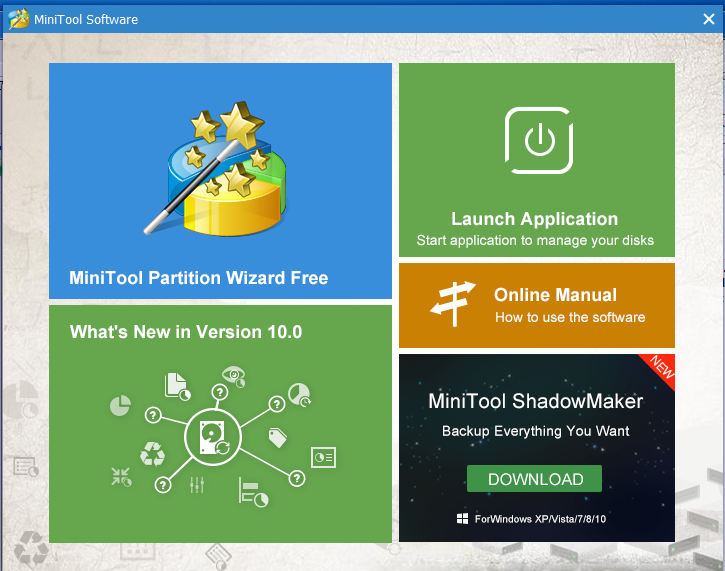
MiniTool Partition Wizard free edition
sebelum kita melangkah bagaimana merubah partisi drive tanpa install ulang mari kita lihat apa saja fitur utama dari tool ini.


  • Basic Management
Aktifkan untuk mengelola partisi disk seperti membuat, menghapus, memformat, memisahkan, menghapus, menyejajarkan partisi, dan lainnya.

  • Extend System Partition
Perluas partisi sistem untuk menyelesaikan masalah ruang disk rendah dengan fitur Memindahkan / Mengubah Ukuran & Memperpanjang Partisi.
  • Convert Disk Partition Table
Konversikan disk non-sistem dari MBR ke GPT dan sebaliknya tanpa kehilangan data untuk mendukung drive besar atau OS penuh.
  • Convert File System
Konversikan NTFS ke FAT atau konversikan FAT ke NTFS tanpa memformat untuk mendukung OS Windows awal atau menyimpan file besar.
  • Set Primary/Logical
Atur partisi secara logis untuk membuat lebih dari empat partisi atau atur partisi utama untuk membuatnya aktif.
  • Copy Disk Partition
Salin partisi disk untuk peningkatan hard drive atau untuk cadangan data jika komputer Anda mengalami masalah.
  • Merge Adjacent Partitions
Gabungkan dua partisi yang berdekatan menjadi satu yang lebih besar dengan aman sehingga dapat memanfaatkan sepenuhnya ruang yang tidak terpakai.
  • Migrate OS to SSD
Migrasi OS ke SSD / HD untuk mendapatkan kinerja komputer yang lebih baik atau untuk mencadangkan OS untuk pemulihan sistem.
  • Surface Test
Periksa uji permukaan disk / partisi untuk mengonfirmasi apakah ada bad sector di lokasi target.

kemudian berikut ini cara melakukan perubahan jumlah kapasitas partisi. dalam contoh ini kita akan mencoba menambah partisi di drive C dengan mengurangi jumlah kapasitas partisi di drive D.

  1. install MiniTool Partition Wizard free edition kedalam komputer anda dengan klik next ( didalam installasi terdapat include install opera browser, jika anda tidak ingin menginstall opera hilangkan cek list padapasang perambah opera)
  2. buka MiniTool Partition Wizard free edition, klik pada pilihan MiniTool Partition Wizard free
  3. setelah itu akan masuk pada menu utama program, pada bagian disk yang akan di kurangi jumlah partisi untuk digabungkan ke Drive C  misalnya disk 1 > kemudian partisi D anda klik pada bagian drive D. (partisi yang akan digabungkan harus berdekatan letaknya)
  4. cara 1. 
  • anda klik Move/Resize partition. kemudian setelah muncul halaman pengaturan, anda geser jumlah kapasitas yang akan dikurangi sesuai dengan yang akan anda gunakan.
  • kemudian klik Drive C, dan seperti pada langkah sebelumnya, anda geser ke kanan untuk menambah kapasitas partisinya.
  • kemudian klik Apply pada pojok kiri atas.
           Cara 2
  • Klik Pada drive D dan kemudian anda klik Delete partition. (sebelum anda lakukan hal ini copy seluruh data di drive d ke drive yang lainnya karena data akan terhapus semua pada Drive yang di delete)
  • kemudian pada drive C klik Move/Resize partition. dan geser ke kanan sampai dengan jumlah kapasitas partisi yang anda inginkan.
  • pada sisa partisi yang belum dibuat atau unlocated partition di klik dan create partition
  • kemudian klik apply.
      Catatan : pada kedua cara diatas sebelum anda klik apply partisi belum berubah dan jika delete partition data belum hilang atau partisi belum terhapus hingga anda mengklik apply.

demikian cara menambah kapasitas partisi pada drive C atau sejenisnya menggunakan MiniTool Partition Wizard free edition.

untuk mendownload MiniTool Partition Wizard free edition bisa anda lihat pada bagian Applikasi pada situs ini. jumlah kapasitas program 72,1 MB. link kami berikan di halaman Applikasi.


read more...